
# 画面与操作
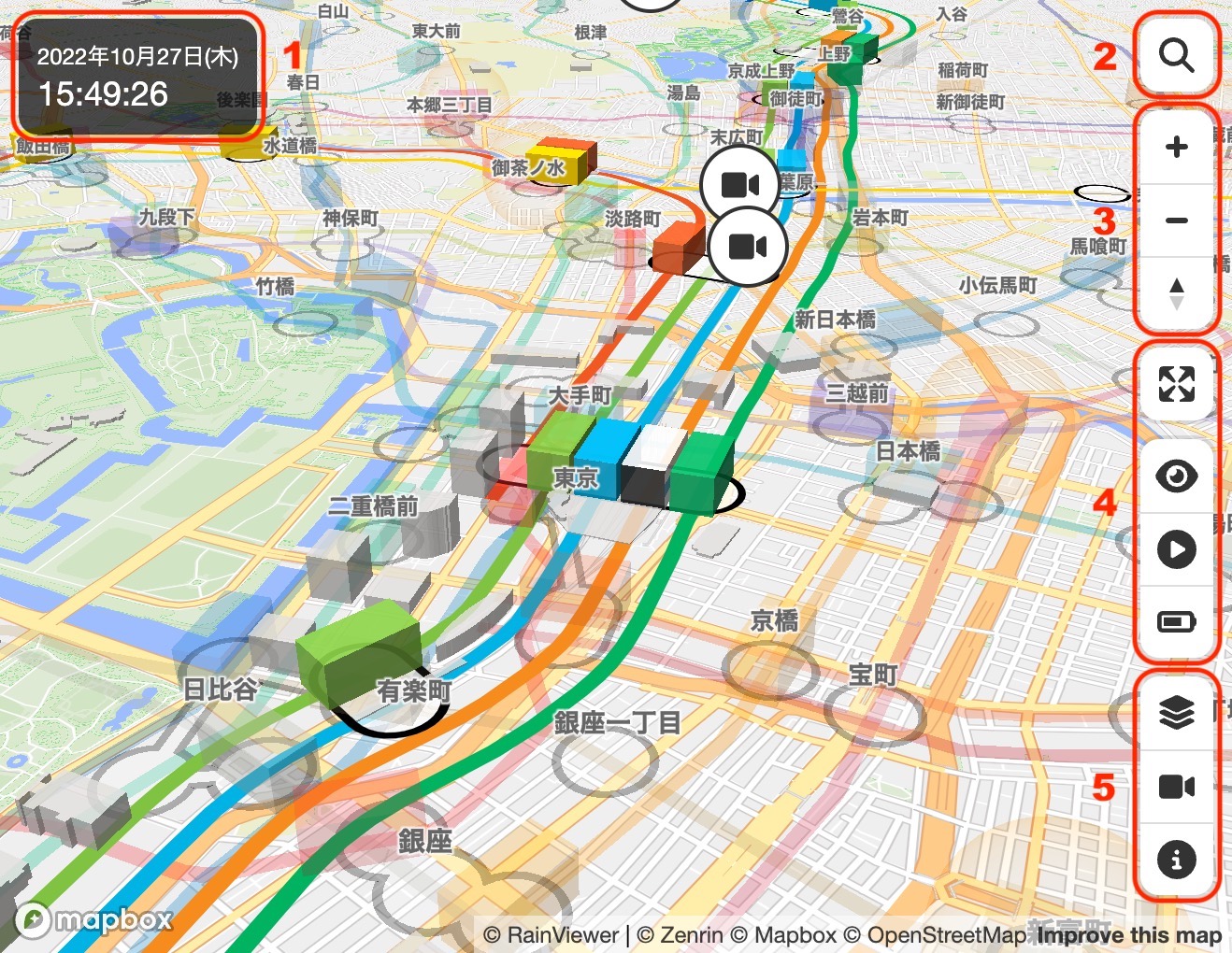
# 画面说明
# 平移
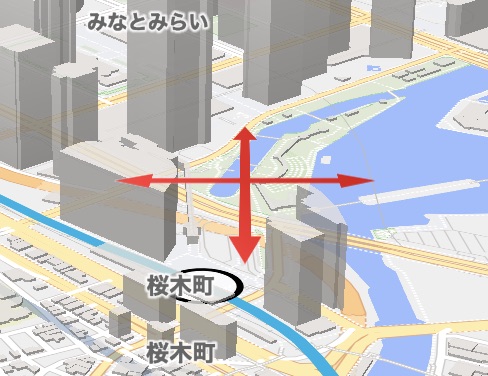
用鼠标或手指拖动地图即可移动视图,也可以使用键盘方向键平移地图。
# 放大与缩小
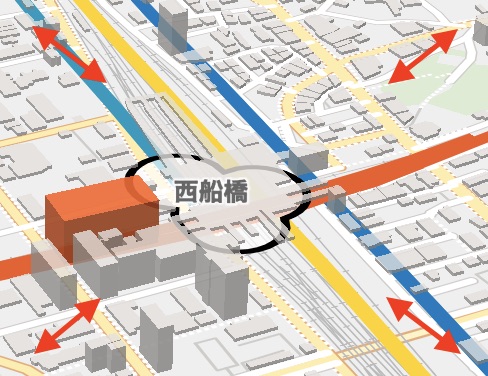
单击或轻触“+”或“−”图标按钮,可以放大或缩小地图。也可以滚动鼠标滚轮,或在屏幕上使用双指张合手势进行缩放。
按键盘上的“=”或“−”键也可以放大或缩小地图。双击鼠标或连续轻触屏幕三次可放大地图;按住键盘 Shift 键并双击,或用双指轻触屏幕可缩小地图。
按住键盘 Shift 键并拖动鼠标,在屏幕上选择一个矩形区域,可以进行框选缩放。
# 旋转与倾斜
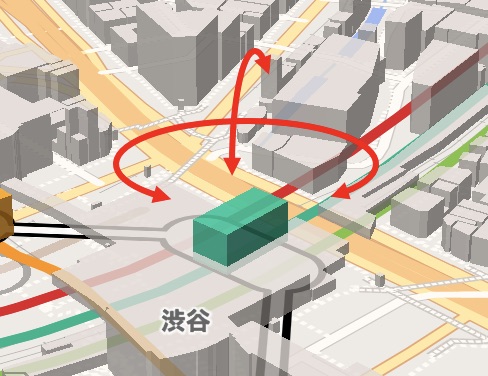
指南针图标表示地图的朝向。按住指南针图标按钮并向左或向右拖动鼠标或手指,可以旋转地图。也可以按住鼠标右键拖动,或按住键盘 Ctrl 键并用鼠标左键拖动,以调整地图的旋转角度和倾斜角度。双指上下拖动可以调整地图倾斜角度。
按住键盘 Shift 键并按方向键,也可以调整地图的旋转角度和倾斜角度。在屏幕上旋转双指手势也可以旋转地图。
单击或轻触指南针图标按钮,地图方位将重置为正北。
# 日期和时间
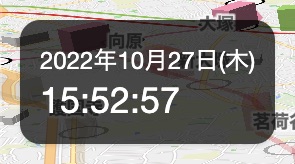
当前日期和时间显示在屏幕左上角。这里显示所展示交通数据所在时区的时间:默认数据为日本标准时间,因此从海外访问时也很方便;显示 GTFS 数据集时则为该数据集的本地时区。播放模式开启后,当前时间下方会出现用于调整时间和时间流逝速度的按钮。
有关播放模式的详细信息,请参阅播放模式。
# 查看列车和飞机详细信息
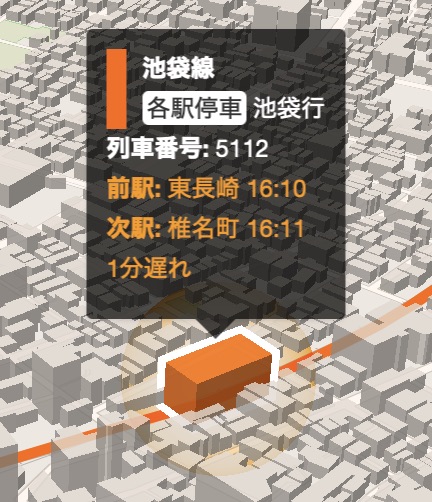
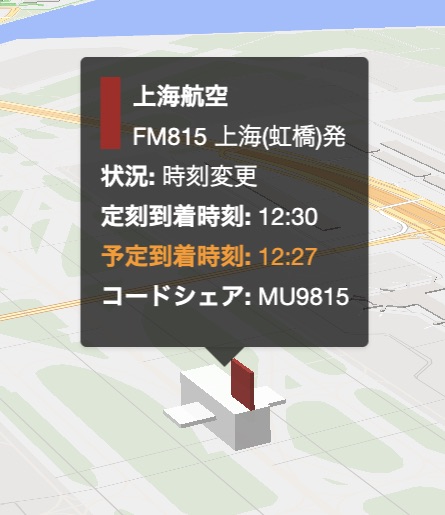
将鼠标指针悬停在列车或飞机上,或轻触列车或飞机,可查看其详细信息。列车信息包括线路名、列车种别、目的地、列车编号、上一站或当前停靠站及发车时间、下一站及到达时间、延误时间和运行信息。航班信息包括航空公司名、航班号、出发地或到达地、状态、出发或到达时间及代码共享信息。若列车延误或航班时刻发生变化,相关变化会以橙色突出显示。
# 查看车站详细信息
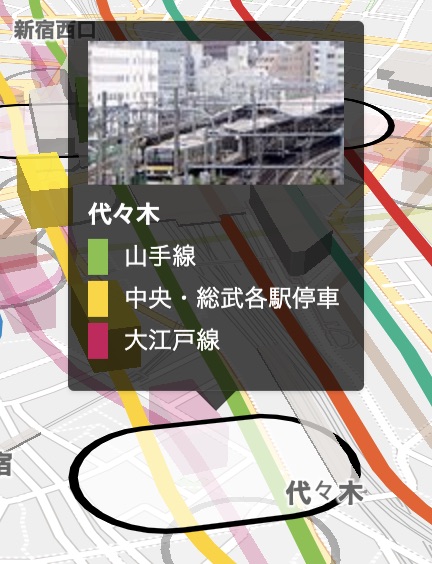
将鼠标指针悬停在车站上或轻触车站,可查看详细信息,包括车站照片、车站名称和可换乘线路名称。若同一换乘站在不同线路上使用不同站名,相关信息会合并显示。
# 跟踪列车和飞机
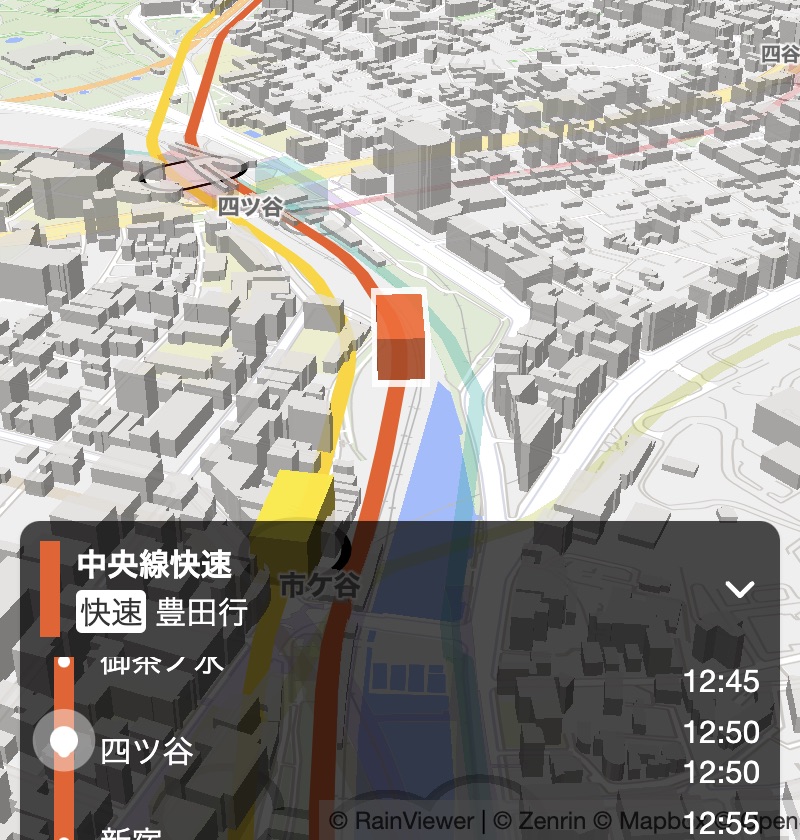
单击或轻触列车或飞机会开启跟踪模式,画面将自动跟随列车或飞机移动。跟踪模式提供八种视角:“仅位置”“后方”“后方的天空”“前方”“前方的天空”“直升机”“无人机”和“鸟”,可以从喜欢的视角欣赏沿线风景。跟踪模式开启时,地图的平移、缩放、旋转和倾斜操作会被禁用(“仅位置”视角下仍可缩放、旋转和倾斜)。单击或轻触没有列车或飞机的地图区域可关闭跟踪模式。
跟踪模式开启时,画面底部会显示正在跟踪的列车的时刻表和当前位置。如果列车与其他线路直通运行,还会显示这些线路的时刻表。可以使用鼠标滚轮、拖动滚动条或手指拖动来滚动时刻表。单击或轻触时刻表右上角的“∨”图标,可隐藏画面底部的时刻表;单击或轻触“∧”图标,可再次显示。
此外,跟踪模式开启时,部分设备会显示分享按钮,用于分享正在跟踪的列车或航班。
跟踪模式的视角可在“跟踪模式设置”面板中更改。更多信息请参阅跟踪模式设置。
# 分享列车、航班和车站
跟踪模式开启时,屏幕顶部会出现“分享此列车”或“分享此航班”按钮。同样,选中车站后会出现“分享此车站”按钮。单击或轻触按钮后,会根据所用设备打开相应菜单,可通过即时通讯应用、电子邮件或社交网络应用发送列车、航班或车站的跟踪网址及附加消息。接收者在浏览器中打开网址后,Mini Tokyo 3D 会启动并跟踪同一列车或航班,或查看同一车站。
除 Firefox 外,所有浏览器均可使用此功能。
# 延误列车
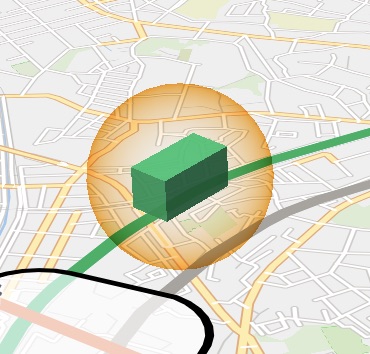
播放模式关闭时,延误超过 1 分钟的列车周围会显示橙色球体,方便查看地图上哪些区段发生了延误。
# 车站搜索
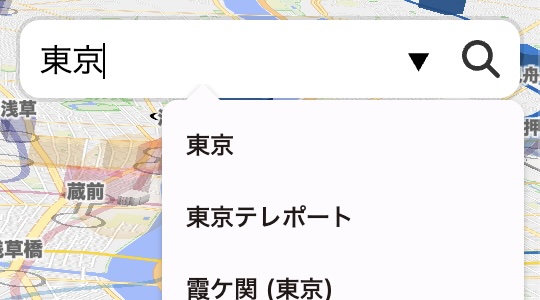
单击或轻触放大镜图标按钮,可打开车站名称输入框。输入车站名称后按 Enter 键,或再次单击或轻触放大镜图标按钮,地图会移至该车站的位置并选中车站。
输入部分车站名称时,会显示候选列表,可以从中选择一项完成输入。在日语、韩语和中文环境中,也可以使用英文名称搜索。
# 选择车站
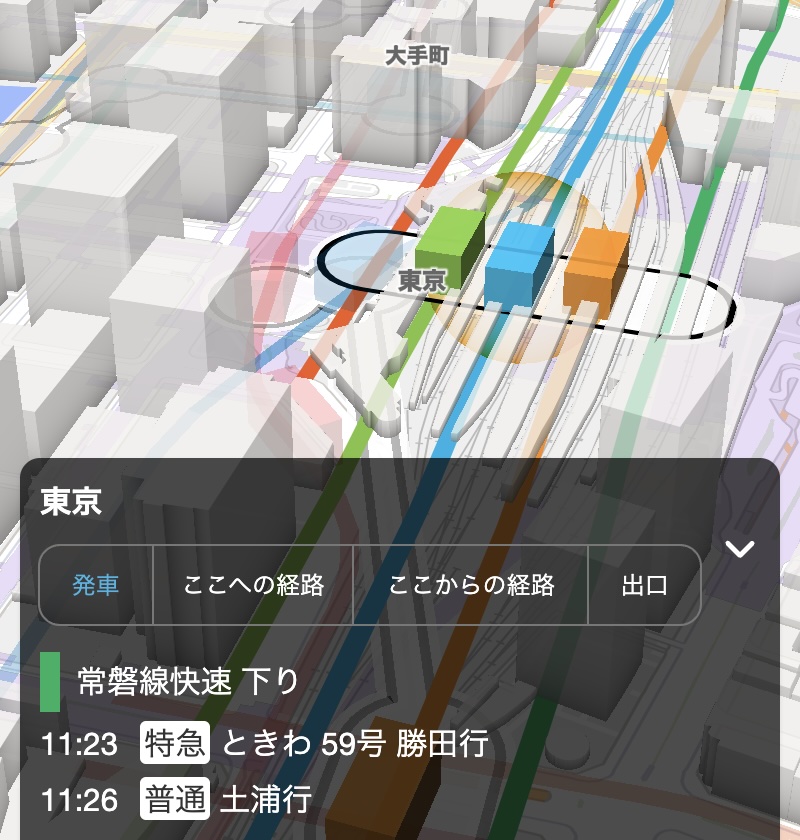
单击或轻触车站后,该车站会被选中;地图会移动,使车站位于屏幕中央,并放大车站周边。选中车站后,屏幕底部会显示列车出发信息、路线搜寻和车站出口信息。单击车站名称下方的切换按钮,可以切换各项信息。单击或轻触车站名称右侧的“∨”图标,可隐藏屏幕底部的信息;单击或轻触“∧”图标,可再次显示。单击或轻触没有车站的地图区域可取消选择。
此外,选中车站后,部分设备会显示分享按钮,用于分享所选车站。
# 查看列车出发信息
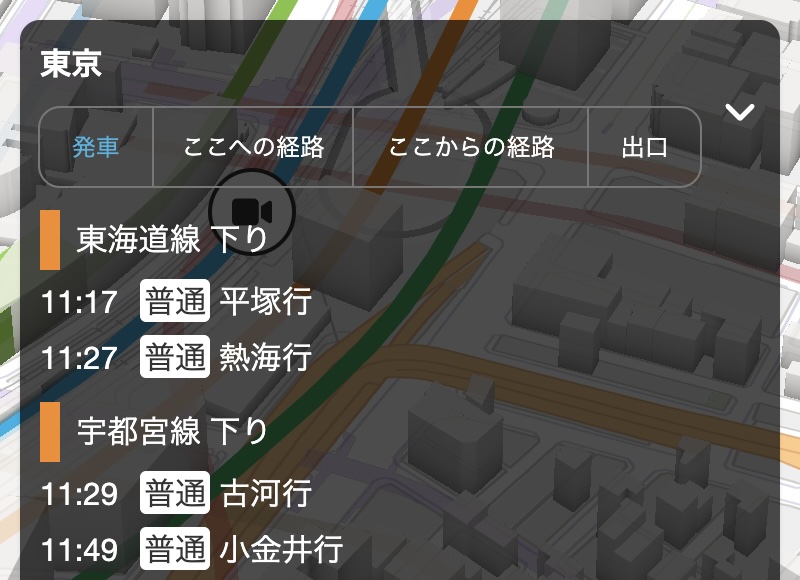
选中车站后,单击或轻触屏幕底部车站名称下方的“出发”切换按钮,可显示列车出发信息。其中包括该站各换乘线路、各方向最近两班列车的发车时间、列车种别、目的地和延误时间。列车延误时,发车时间和延误时间会以橙色突出显示。
# 路线搜寻
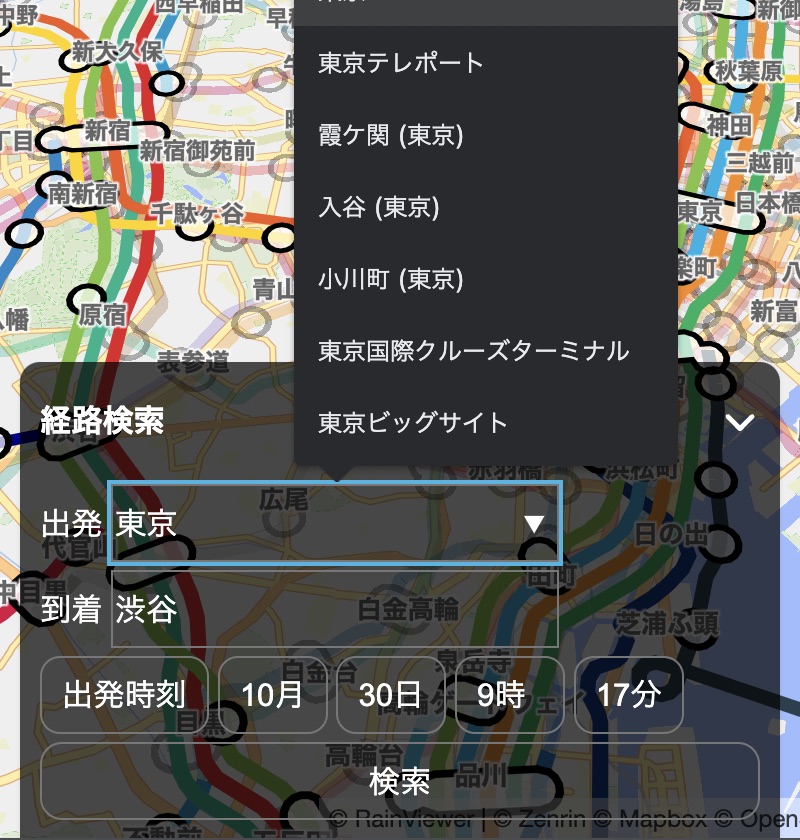
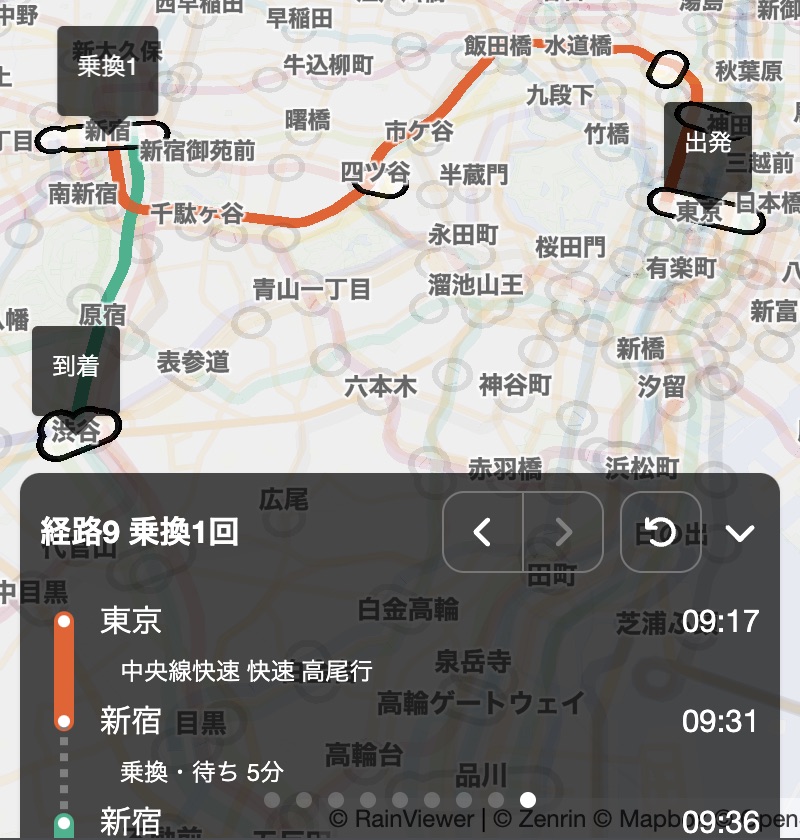
选中车站后,单击或轻触屏幕底部车站名称下方的“到达这里的路线”或“从这里出发的路线”切换按钮,可显示路线搜寻条件输入面板。选择“到达这里的路线”时输入出发站名称;选择“从这里出发的路线”时输入到达站名称。然后选择出发时间并单击或轻触“搜寻”按钮。推荐路线会在地图上突出显示,搜寻结果面板则会显示需要乘坐的列车、到发时间、换乘站等信息。根据搜寻条件,可能会显示多个路线建议。可按搜寻结果面板顶部的“<”和“>”按钮,或在面板上水平滑动以切换路线。也可以单击或轻触“返回”图标按钮回到条件输入面板。
输入部分车站名称时,会显示候选列表,可以从中选择一项完成输入。在日语、韩语和中文环境中,也可以使用英文名称搜索。还可以单击或轻触地图上的车站,输入出发站或到达站。
显示条件输入面板或搜寻结果面板时,列车、飞机和图层会暂时隐藏。
注意
在 4.1 版本中,该功能仍有一些限制:只能指定出发时间,并且只能搜索当天的列车。
# 查看车站出口信息
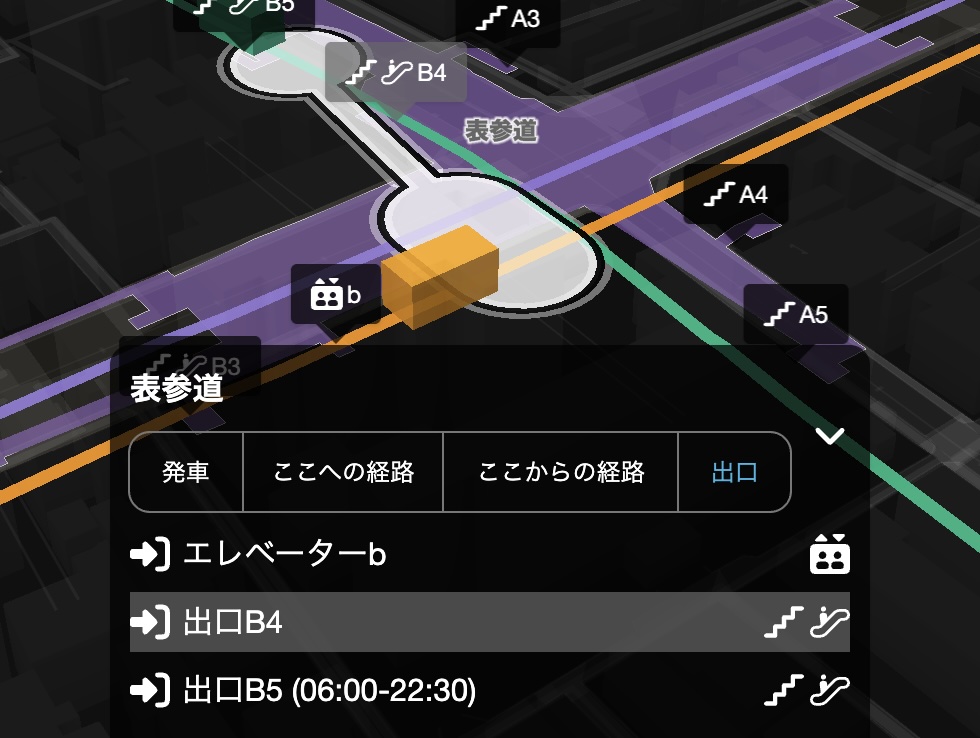
选中车站后,单击或轻触屏幕底部车站名称下方的“出口”切换按钮,可显示出口列表,并在地图上显示出口位置和名称。将鼠标指针移至列表中的出口名称上,地图上的相应出口名称会突出显示,以便确认位置。单击或轻触列表中的出口名称,地图则会放大该出口周边区域。
除名称外,出口列表还会显示开放时间,以及楼梯或无障碍设施图标。因施工等原因关闭的出口,或在非开放时间关闭的出口,会以橙色标示。无障碍设施图标的含义如下。
| 图标 | 说明 |
|---|---|
 | 楼梯 |
 | 轮椅坡道 |
 | 自动扶梯 |
 | 电梯 |
注意
在 4.1 版本中,只有地铁线路和地下车站支持显示车站出口信息。
← Mini Tokyo 3D 概览 显示模式 →