
# Affichage des ensembles de données GTFS
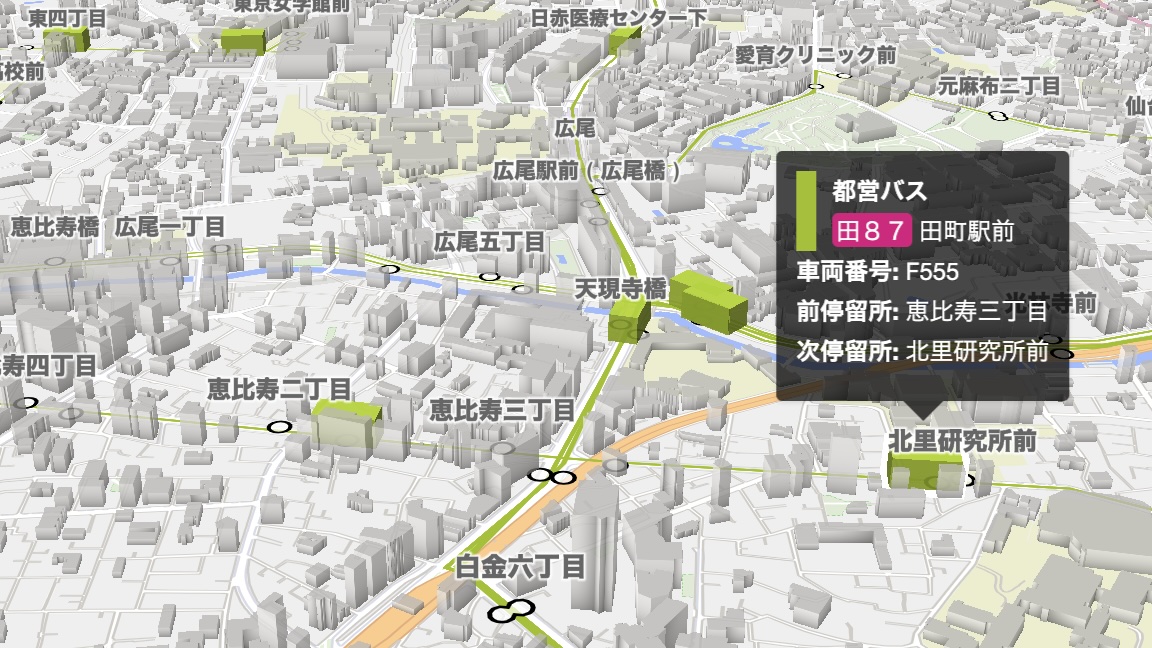
Mini Tokyo 3D prend en charge le GTFS (opens new window) (General Transit Feed Specification) et le GTFS Realtime. En spécifiant les sources de données, vous pouvez visualiser les véhicules circulant le long des itinéraires sur une carte en temps réel.
Les véhicules de l'ensemble de données GTFS sont représentés sous forme de boîtes légèrement plus petites que les trains et avions Mini Tokyo 3D habituels. Les ensembles de données GTFS à afficher ne se limitent pas à la région de Tokyo, mais peuvent provenir de n'importe quelle région du monde. En d’autres termes, Mini Tokyo 3D peut être utilisé comme un simple visualiseur pour les ensembles de données GTFS.
# Spécification des sources de données
Pour spécifier un ensemble de données GTFS spécifique et un flux GTFS Realtime VehiclePosition, ajoutez un ? suivi de paires clé/valeur (paramètres de requête) à l'URL pour accéder à Mini Tokyo 3D. Si vous spécifiez une URL de données comme gtfsurl ou gtfsvpurl qui est hébergée par le Public Transportation Open Data Center et commence par https://api.odpt.org/, le paramètre acl:consumerKey spécifiant un jeton d'accès n'est pas requis.
https://minitokyo3d.com/?gtfsurl=<URL>>fsvpurl=<URL>>fscolor=<code couleur>
| Paramètre de requête | Description | Exemple |
|---|---|---|
gtfsurl | L'URL d'un GTFS dataset zip file (opens new window) (encodage d'URL requis) | https%3A%2F%2Fapi-public.odpt.org%2Fapi%2Fv4%2Ffiles%2FToei%2Fdata%2FToeiBus-GTFS.zip |
gtfsvpurl | L'URL d'un VehiclePosition feed of GTFS Realtime (opens new window) (encodage d'URL requis). En cas d'omission, les véhicules circuleront selon les horaires | https%3A%2F%2Fapi-public.odpt.org%2Fapi%2Fv4%2Fgtfs%2Frealtime%2FToeiBus |
gtfscolor | Une couleur utilisée pour afficher les itinéraires et les véhicules. Code couleur hexadécimal (sans interligne #) | 9FC105 |
En raison de la politique de même origine, les URL spécifiées par gtfsurl et gtfsvpurl doivent être soit sur la même origine que Mini Tokyo 3D lui-même, soit servies avec une configuration CORS (partage des ressources entre origines) appropriée.
Lorsqu'un jeu de données GTFS est spécifié de cette manière, Mini Tokyo 3D affiche uniquement ce jeu de données au lieu des données de transport par défaut de Tokyo, et l'horloge affiche l'heure dans le fuseau horaire local du jeu de données (tiré de son agency_timezone GTFS).
Étant donné qu'un jeu de données GTFS à afficher ne couvre pas nécessairement la zone autour de Tokyo, il est utile de spécifier # suivi de plusieurs éléments séparés par / (hachage) pour rendre la position et l'orientation initiales de la carte adaptées à l'affichage du jeu de données. Le hachage doit être placé après les paramètres de requête ci-dessus.
https://minitokyo3d.com/?<paramètres de requête>#<zoom>/<lat>/<lon>/<relèvement>/<inclinaison>
| Élément de hachage | Description | Exemple |
|---|---|---|
| 1er | Le niveau de zoom initial de la carte | 14 |
| 2ème | La latitude du point central initial de la carte | 35.6814 |
| 3ème | La longitude du point central initial de la carte | 139.7670 |
| 4ème | Le relèvement initial (rotation) de la carte, mesuré en degrés dans le sens inverse des aiguilles d'une montre à partir du nord | 0 |
| 5ème | L'inclinaison initiale (inclinaison) de la carte, mesurée en degrés par rapport au plan de l'écran (0-85) | 60 |
# Affichage d'informations détaillées sur les véhicules
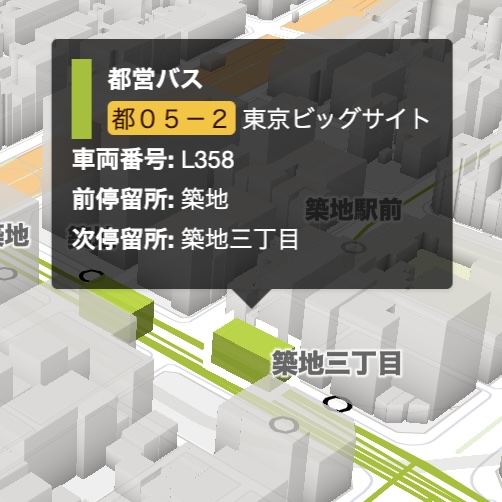
Placez le pointeur de la souris ou appuyez sur le véhicule pour afficher des informations détaillées le concernant. Les informations détaillées incluent le nom de l'opérateur, le numéro de l'itinéraire, la destination, le numéro du véhicule, l'arrêt précédent et l'arrêt suivant.
Une icône d'onde radio affichée à droite du nom de l'opérateur indique que le véhicule reflète les informations de localisation en temps réel.
# Suivi des véhicules
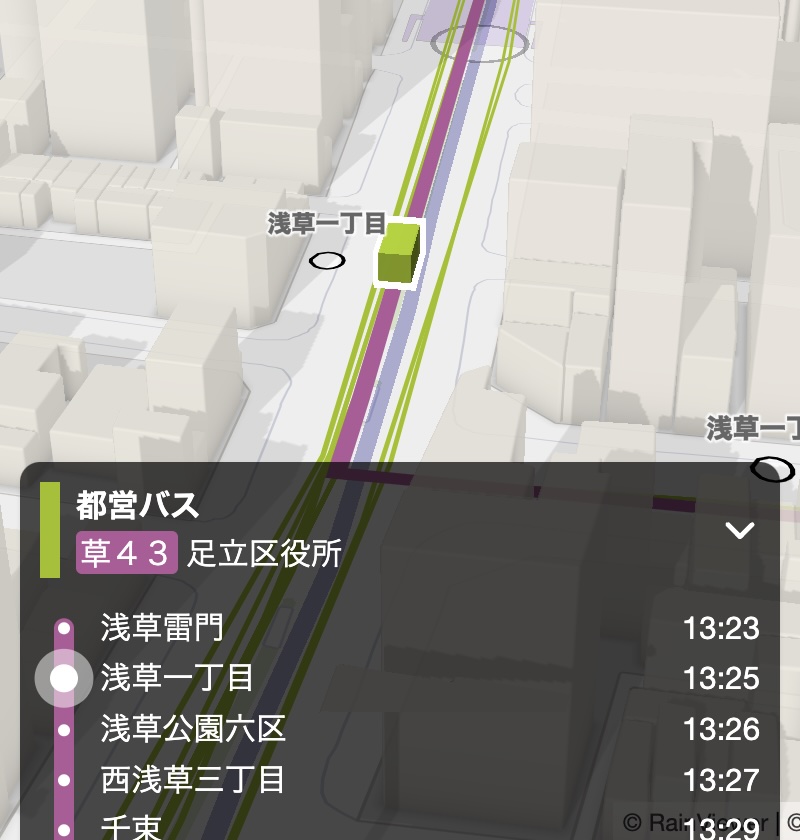
Cliquer ou appuyer sur un véhicule activera le mode de suivi et l'écran se déplacera automatiquement en suivant le mouvement du véhicule. Il existe huit points de vue en mode suivi : « Position uniquement », « Arrière », « Haut-arrière », « Avant », « Haut-avant », « Hélicoptère », « Drone » et « Oiseau », vous permettant de profiter du paysage le long de l'itinéraire depuis votre point de vue préféré. Lorsque le mode de suivi est activé, les opérations de panoramique de la carte, de zoom avant/arrière, de rotation et d'inclinaison sont désactivées (le zoom avant/arrière, la rotation et l'inclinaison sont activés uniquement pour le point de vue « Position uniquement »). Cliquer ou appuyer sur une carte sans véhicule désactive le mode de suivi.
Lorsque le mode de suivi est activé, l'horaire et la position actuelle du véhicule suivi sont affichés en bas de l'écran. L'horaire peut être défilé en utilisant la molette de la souris, en faisant glisser la barre de défilement ou en faisant glisser votre doigt. Cliquez ou appuyez sur l'icône « ∨ » dans le coin supérieur droit de l'horaire pour masquer l'horaire en bas de l'écran, et cliquez ou appuyez sur l'icône « ∧ » pour l'afficher à nouveau.
Le point de vue en mode suivi peut être modifié dans le panneau Paramètres du mode suivi. Voir ici pour plus de détails.