
# Modes d'affichage
# Mode plein écran
Cliquez ou appuyez sur l'icône de zoom de l'écran pour activer ou désactiver le mode plein écran.
Lorsque le mode plein écran est activé, vous pouvez annuler le mode plein écran en appuyant sur la touche Échap au lieu de cliquer/appuyer sur le bouton.
# Mode souterrain
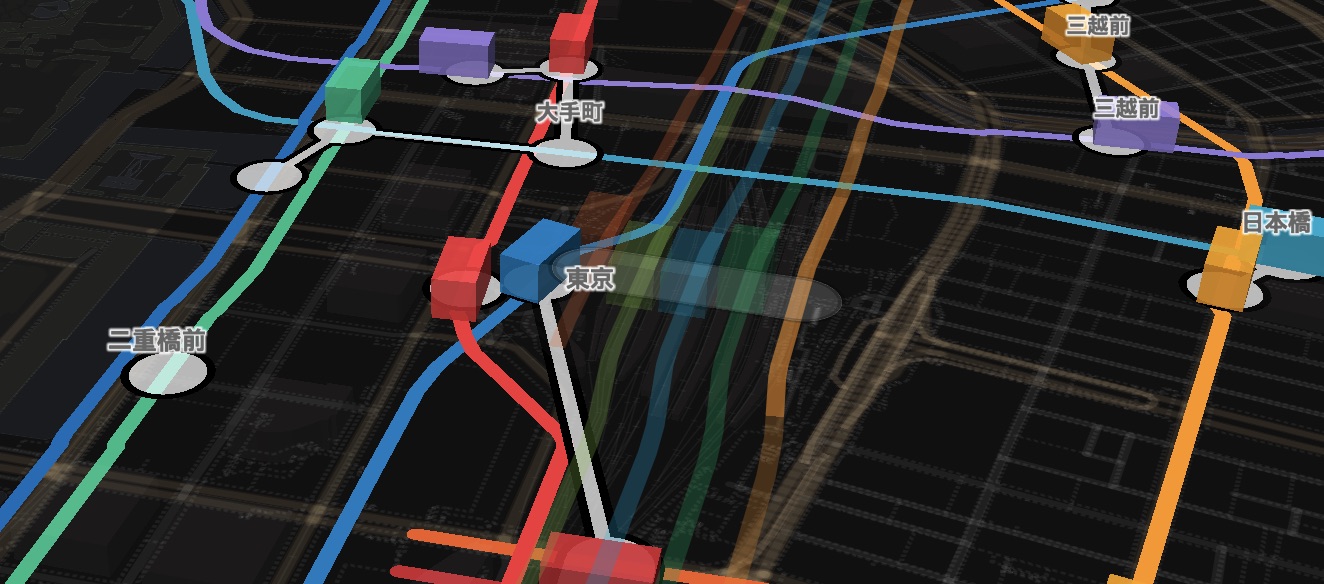
Cliquez ou appuyez sur le bouton de l'icône en forme d'œil pour activer ou désactiver le mode souterrain (l'icône est en bleu clair lorsqu'il est activé).
Lorsque le mode Métro est activé, la carte devient sombre et les chemins de fer, gares, trains et avions en surface seront translucides, tandis que les chemins de fer, gares et trains souterrains apparaîtront plus clairs.
Lorsque le mode Métro est désactivé, la carte reviendra à la normale, les voies ferrées, les gares, les trains et les avions aériens seront affichés de manière lumineuse, et les voies ferrées, gares et trains souterrains seront translucides.
Vous pouvez également changer de mode en cliquant ou en appuyant sur les trains de métro avec le mode Métro désactivé, ou en cliquant ou en appuyant sur les trains de surface avec le mode Métro activé. De plus, le mode change automatiquement lorsque le train suivi entre dans le sous-sol depuis le sol ou sort du sous-sol vers le sol.
# Mode de lecture
Cliquez ou appuyez sur le bouton de l'icône de lecture pour activer ou désactiver le mode de lecture (l'icône est en bleu clair lorsqu'elle est activée).
Lorsque le mode Lecture est activé, vous pouvez modifier la date et l'heure ainsi que la vitesse à laquelle le temps passe, afin de pouvoir vérifier le fonctionnement d'un train à une date et une heure spécifiques, ou profiter du fonctionnement du train tout au long de la journée comme si vous regardiez des trains miniatures en mouvement. Dans cet état, les trains circuleront selon les horaires et aucune information en temps réel ne sera reflétée. Pour les avions, seuls les vols décollant et atterrissant ce jour-là seront affichés.
Lorsque le mode lecture est désactivé, les trains et les avions sont affichés sur la carte en fonction de l'opération réelle à l'heure actuelle. Parce qu'il utilise des informations en temps réel, l'emplacement sur la carte changera en conséquence en cas de retard de train ou de changement d'horaire de vol.
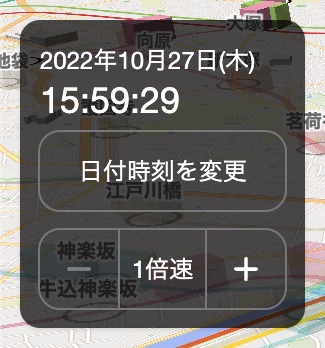
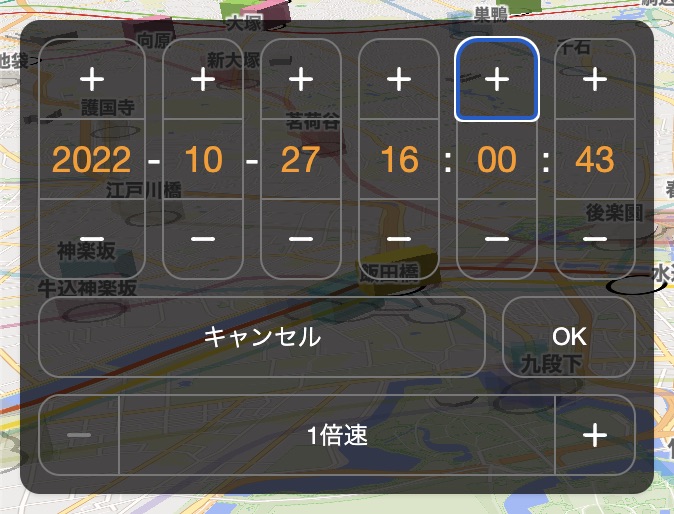
Lorsque le mode de lecture est activé, le bouton « Modifier la date et l'heure » et les boutons « + » et « - » pour modifier la vitesse de lecture apparaissent juste en dessous de l'affichage de l'heure. Si vous cliquez ou appuyez sur le bouton « Modifier la date et l’heure », vous entrerez dans le mode d’édition de la date/heure. Les boutons « + » et « - » apparaissent au-dessus et au-dessous des chiffres de l'année, du mois, du jour, de l'heure, des minutes et des secondes. Utilisez ces boutons pour modifier la date et l'heure, puis cliquez ou appuyez sur le bouton « OK » pour confirmer la modification. Cliquer ou appuyer sur le bouton « Annuler » annulera la modification et reviendra à l'heure de réglage d'origine. Vous pouvez également modifier la vitesse de lecture en cliquant ou en appuyant sur les boutons « + » et « - » à gauche et à droite du chiffre qui indique la vitesse. Il peut être réglé entre 1x (la même vitesse qu'en temps réel) et 600x, par incréments de 1 de 1x à 10x, 10 de 10x à 100x et 100 de 100x à 600x.
# Mode éco
Cliquez ou appuyez sur le bouton de l'icône de la batterie pour activer ou désactiver le mode Eco (l'icône est en bleu clair lorsqu'elle est activée).
Lorsque le mode Eco est activé, l'intervalle d'affichage des trains et des avions sera augmenté pour réduire la consommation d'énergie et le chauffage de l'appareil. Ceci convient à une utilisation avec des appareils mobiles fonctionnant sur batterie.
Lorsque le mode Eco est désactivé, les trains et les avions sont animés de manière fluide à 60 images par seconde. Convient pour une utilisation sur un PC ou un périphérique d'affichage connecté à une source d'alimentation.